Byt från Bokio till Papercut — så flyttar du bokföringen med SIE
Du kan flytta bokföringen från Bokio till Papercut med en SIE-fil. Verifikat och ingående balans följer med. Kunder, fakturor, kvitton och bankkoppling gör det inte.
Papercut är vårt eget program, så läs med det i bakhuvudet. Bokio-stegen har vi kontrollerat mot Bokios hjälpsidor den 12 oktober 2026. Papercut-delen har vi kontrollerat mot hur importen faktiskt fungerar. Vill du veta om bytet är värt det, läs Papercut vs Bokio först.
Det här följer med
| Data | Följer med? |
|---|---|
| Ingående balans | Ja, som ett verifikat per år som filen har ingående saldon för |
| Verifikat med datum, text och konteringsrader | Ja |
| Kontoplan | Nej. Kontona måste redan finnas i Papercut |
| Verifikatnummer och serier | Nej. Papercut numrerar om |
| Kostnadsställen och projekt | Nej. Objekten ignoreras, verifikaten importeras ändå |
| Kunder, artiklar och anställda | Nej |
| Fakturor | Nej |
| Kvitton och bilagor | Nej |
| Bankkoppling och banktransaktioner | Nej |
| Lönehistorik och anläggningsregister | Nej, bara själva verifikaten |
Steg 1: Exportera SIE 4 från Bokio
- Gå till Inställningar → Exportera data.
- Välj det räkenskapsår du vill exportera.
- Klicka på de tre prickarna och välj SIE 4.
Du får en fil i formatet SIE 4 (.se). Varje räkenskapsår blir en egen fil. Vi rekommenderar att du bara importerar det år du ska börja i. Äldre år sparar du som SIE-filer.
Två saker att veta. Exporten kräver en aktiv prisplan hos Bokio, så säg inte upp först. Och exporten ändrar ingenting i din bokföring. (Bokio: Hur exporterar jag bokföring från Bokio?, kontrollerad 12 oktober 2026)
Byter du vid ett nytt räkenskapsår för Bokio över de utgående balanserna till det nya året automatiskt. Skapa därför det nya året i Bokio först och exportera det. Kontrollera redovisningsmetoden under Inställningar → Räkenskapsår. (Bokio: Vad behöver jag tänka på vid nytt räkenskapsår?)
Steg 2: Spara det SIE-filen inte tar med
Under samma meny, Inställningar → Exportera data, kan du ladda ner:
- Verifikationer som .tsv
- Kvitton, alltså bilder och PDF-filer som är uppladdade på verifikaten
- Ej bokförda kvitton
- Kunder, fakturor, artiklar och anställda
Inget av detta går att läsa in i Papercut. Spara det ändå. Räkenskapsinformation ska sparas i sju år.
Steg 3: Förbered Papercut
- Logga in på papercut.work med Google.
- Klicka på Skapa företag. Fyll i företagsnamn, e-post och organisationsnummer. Papercut lägger upp en standardkontoplan med omkring 400 BAS-konton.
- Gå till Inställningar och välj samma Redovisningsmetod som i Bokio.
- Kolla tabellen Bokföringskonton längst ned. Papercut skapar inga konton från SIE-filen. Använder ett verifikat ett konto som saknas hoppas hela verifikatet över.
Är du enskild firma gäller det här dig särskilt. Du använder normalt 2010–2019 för eget kapital och uttag, och de ligger inte i Papercuts standardkontoplan. Utan dem går ingående balansen inte ihop, och då hoppas hela verifikatet över. Lägg upp kontona först. Det finns en plusknapp längst ned i kontolistan när du skapar ett manuellt verifikat under Bokföring → Verifikat.
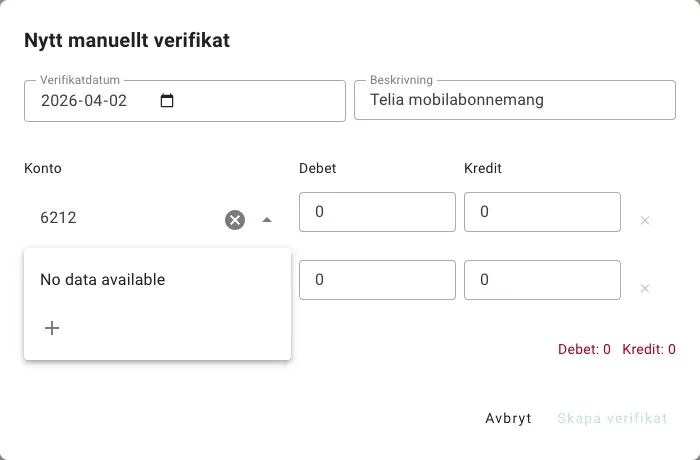
Så ser det ut när ett konto saknas. Sök på kontonumret i kontolistan. Finns inget konto med det numret visar listan bara en plusknapp:
Steg 4: Importera filen
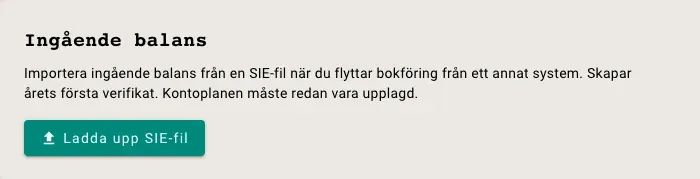
Gå till Inställningar. Under rubriken Ingående balans klickar du på Ladda upp SIE-fil och väljer filen. Papercut visar hur många verifikat som importerades och hur många som hoppades över.
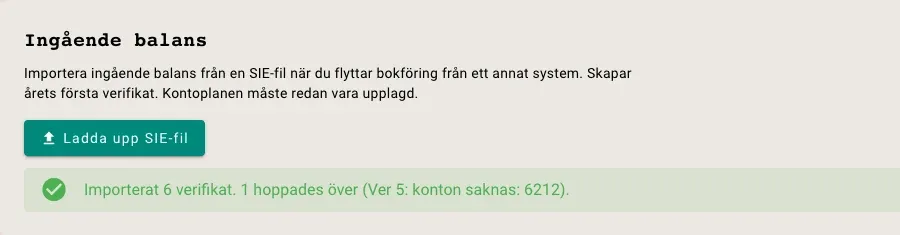
Så här kan resultatet se ut. Exemplet kommer från en påhittad SIE-fil. Ett verifikat hoppades över eftersom konto 6212 saknas i kontoplanen:
Det här gör importen:
- Importen skapar ett verifikat, “Ingående balans”, för varje år som filen har ingående saldon för.
- Alla verifikat läses in med nya verifikatnummer. Texten följer med.
- Verifikat som använder ett saknat konto, inte balanserar eller ligger i ett låst år hoppas över.
- Utgående balans och resultat läses inte.
- Ignorerar objekt på konteringsraderna, alltså kostnadsställen och projekt. Verifikaten importeras, men objekten följer inte med. Saldona per konto påverkas inte.
Ladda upp filen en gång. Papercut kontrollerar inte dubbletter och det finns ingen ångra-knapp. Har filen även föregående års ingående balans (#IB -1) får du ett extra “Ingående balans”-verifikat för det året. Lita inte på Papercuts siffror för det året.
Steg 5: Kontrollera
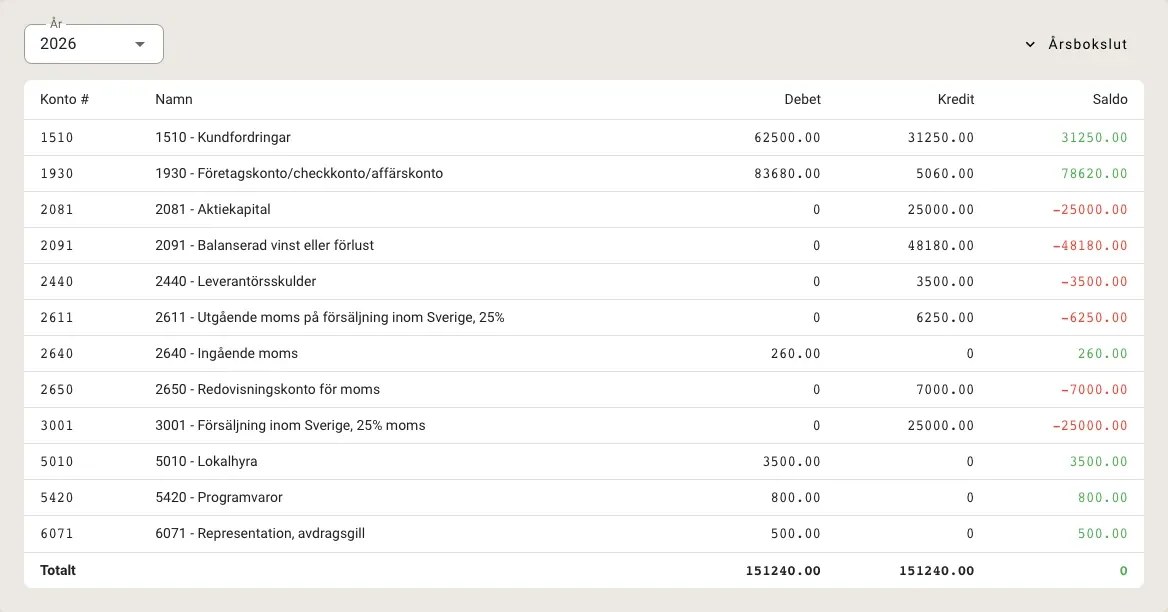
- Bokföring → Bokföringsöversikt: välj år och jämför saldot per konto med balans- och resultatrapporten i Bokio.
- Bokföring → Verifikat: jämför antalet med verifikationslistan i Bokio.
- Titta på verifikattexterna. Står å, ä och ö rätt?
Så ser kontrollen ut i exemplet. Bokföringsöversikten visar debet, kredit och saldo per konto. Summan av debet och kredit ska vara lika:
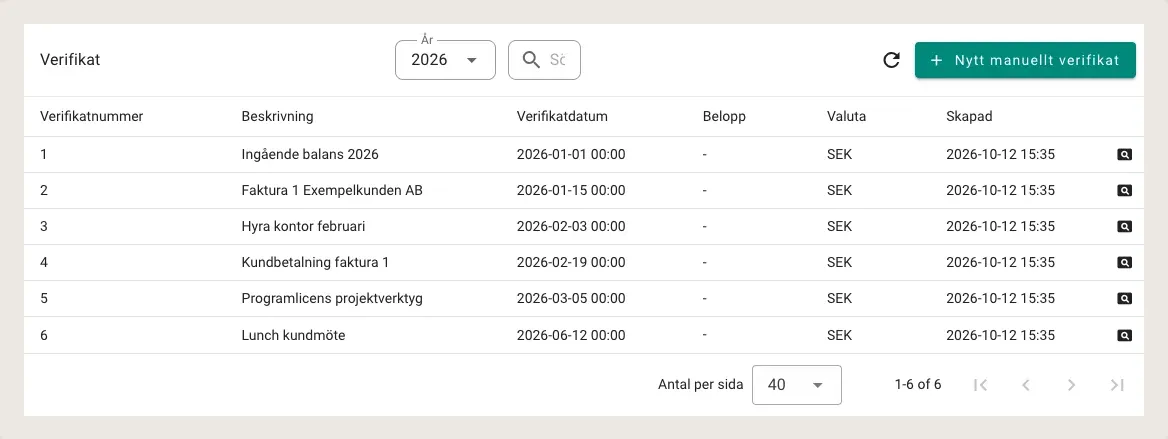
Under Verifikat ligger det importerade ingående balansverifikatet och de importerade verifikaten. Verifikatet som hoppades över saknas, och verifikaten har fått nya nummer:
Behåll Bokio en månad till. Då kan du jämföra mot facit.
Glöm inte
- Obetalda fakturor. De ligger kvar som saldo på 1510 och 2440, men inte som fakturor i Papercut. Exportera fakturorna ur Bokio och bokför betalningarna mot kontot själv.
- Bankkopplingen. Koppla banken på nytt under Banksynk.
- Kunder och mallar. Lägg upp kunderna under Kunder. Skapa verifikatmallar för det som återkommer.
- Lön. Har du anställda behöver du lägga upp dem i Papercut. Lönetillägget kostar 400 kr/år.
När ska du byta?
Vid årsskiftet. Då är det en ingående balans och ingen halvfärdig period. Byter du mitt i året exporterar du aktuellt år, så följer alla verifikat hittills med. Räkna med en timme första gången. Kontrollen tar längst.
Vad kostar Papercut?
Gratis upp till 200 000 kr i omsättning. Därefter 400, 800, 1 600 eller 3 200 kr/år beroende på omsättning, exklusive moms. Lön är ett tillval för 400 kr/år. De betalda stegen har 180 dagars provperiod. Omsätter du över 200 000 kr under tolv månader behöver du ett abonnemang för att kunna bokföra.
Det Papercut inte gör än
- Ingen NE-bilaga. Du gör den själv hos Skatteverket.
- Inga offerter och inget ROT/RUT.
- Ingen mobilapp för kvitton.
- Ingen inställning för brutet räkenskapsår under Företagsinställningar.
Fler guider om att byta
- Byta bokföringsprogram — så flyttar du till Papercut
- Papercut vs Bokio
- Byt från Fortnox, Spiris, Speedledger, Hogia eller Dooer