Byta bokföringsprogram — så flyttar du till Papercut
Att byta bokföringsprogram känns ofta större än det är. I praktiken handlar det om att exportera en fil, importera den i det nya systemet och koppla på banken. Här går vi igenom hela flytten steg för steg.
Varför byta?
Det finns flera anledningar att se över sitt bokföringsprogram:
- Priset har sprungit iväg. Fortnox kostar minst 2 388 kr/år bara för fakturering — med bokföring landar du snabbt över 4 000 kr. Papercut är gratis upp till 200 000 kr i omsättning, och därefter max 3 200 kr/år.
- Du betalar för funktioner du inte använder. Många program är byggda för stora bolag med lönehantering, projektredovisning och lagerhantering. Är du enskild firma behöver du sällan allt det.
- Du vill ha ett modernare verktyg. Papercut har en AI-assistent som hjälper dig förstå din ekonomi, automatisk banksynk och ett rent gränssnitt utan krångel.
Så här gör du — steg för steg
1. Exportera din data som SIE-fil
SIE är det svenska standardformatet för bokföringsdata. Alla bokföringsprogram i Sverige stöder export till SIE. Välj SIE 4. Det är typen som innehåller verifikaten.
Exportera bara det räkenskapsår du ska börja i. Äldre år sparar du som SIE-filer, eftersom bokföringen ska sparas i sju år. Menyerna nedan är kontrollerade mot leverantörernas egen hjälp den 12 oktober 2026, utom Hogias. Varje guide har fler detaljer:
- Fortnox: klicka på företagsnamnet längst upp, välj Export och SIE-typen SIE4.
- Bokio: Inställningar → Exportera data, välj räkenskapsår, klicka på de tre prickarna och välj SIE 4.
- Spiris (tidigare Visma eEkonomi): Inställningar → Import och export → SIE - import och export av bokföringsdata → Ny export.
- Speedledger: Bokföring → Fler rapporter → Export SIE, välj SIE 4 exportfil.
- Hogia: Arkiv → Export → SIE, välj SIE 4. Stegen kommer från Fortnox flyttguide, inte från Hogia.
- Dooer: klicka på företagsnamnet uppe till vänster, välj Export och Exportera min data. SIE-filen ligger i mappen
fiscalYears/i zip-filen.
2. Skapa ett konto på Papercut
Gå till papercut.work och logga in med Google. Det tar 15 sekunder och du behöver inget lösenord att komma ihåg.
3. Skapa ditt företag
Fyll i företagsnamn, e-post och organisationsnummer. Papercut lägger upp en standardkontoplan med omkring 400 BAS-konton. Gå sedan till Inställningar och välj samma redovisningsmetod, kontantmetoden eller fakturametoden, som i det gamla programmet.
4. Importera SIE-filen
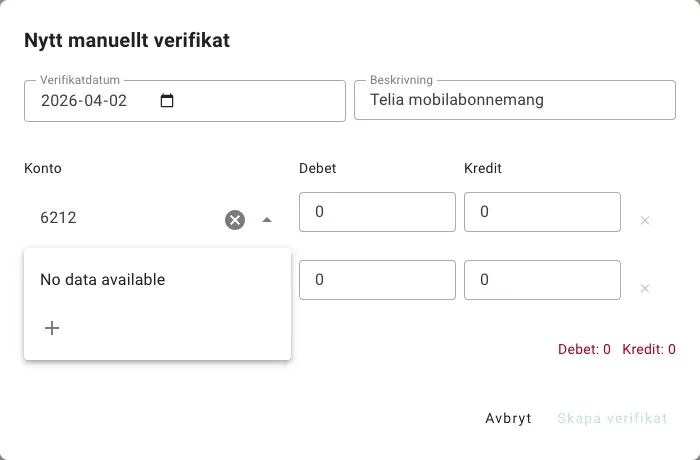
Papercut skapar inga konton från SIE-filen. Kontoplanen följer inte med, så kontona måste redan finnas. Använder ett verifikat ett konto som saknas hoppas hela verifikatet över. Standardkontoplanen saknar till exempel 2010–2019, som enskild firma använder för eget kapital. Lägg upp saknade konton först. Det finns en plusknapp längst ned i kontolistan när du skapar ett manuellt verifikat under Bokföring → Verifikat. Sök på kontonumret. Finns inget konto med det numret visar listan bara en plusknapp:
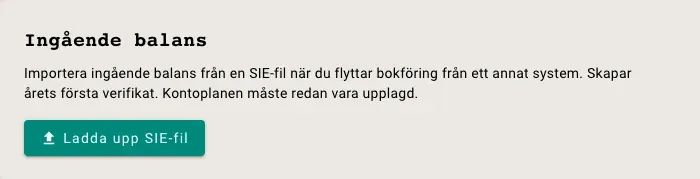
Gå sedan till Inställningar. Under rubriken Ingående balans klickar du på Ladda upp SIE-fil och väljer filen du exporterade i steg 1.
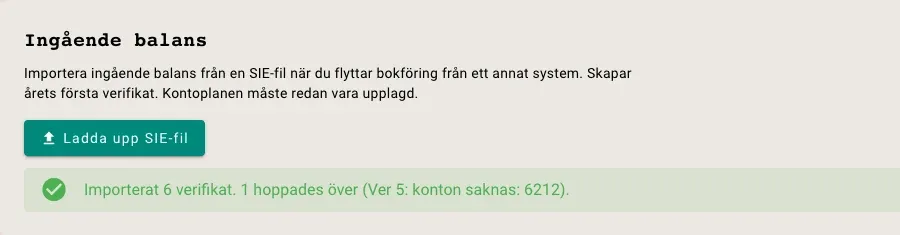
Papercut visar hur många verifikat som importerades och varför några hoppades över. Exemplet kommer från en påhittad SIE-fil. Ett verifikat hoppades över eftersom konto 6212 saknas i kontoplanen:
Det här gör importen:
- Skapar ett verifikat, “Ingående balans”, för varje år som filen har ingående saldon för. Saldona måste balansera.
- Läser in alla verifikat med nya verifikatnummer. Texten följer med.
- Hoppar över verifikat som använder ett konto som saknas, inte balanserar eller ligger i ett låst år.
- Läser inte kontoplan, kontonamn, utgående balans eller resultat.
- Ignorerar objekt på konteringsraderna, alltså kostnadsställen och projekt. Verifikaten importeras, men objekten följer inte med.
Ladda upp filen en gång. Papercut kontrollerar inte dubbletter och det finns ingen ångra-knapp.
5. Kontrollera importen
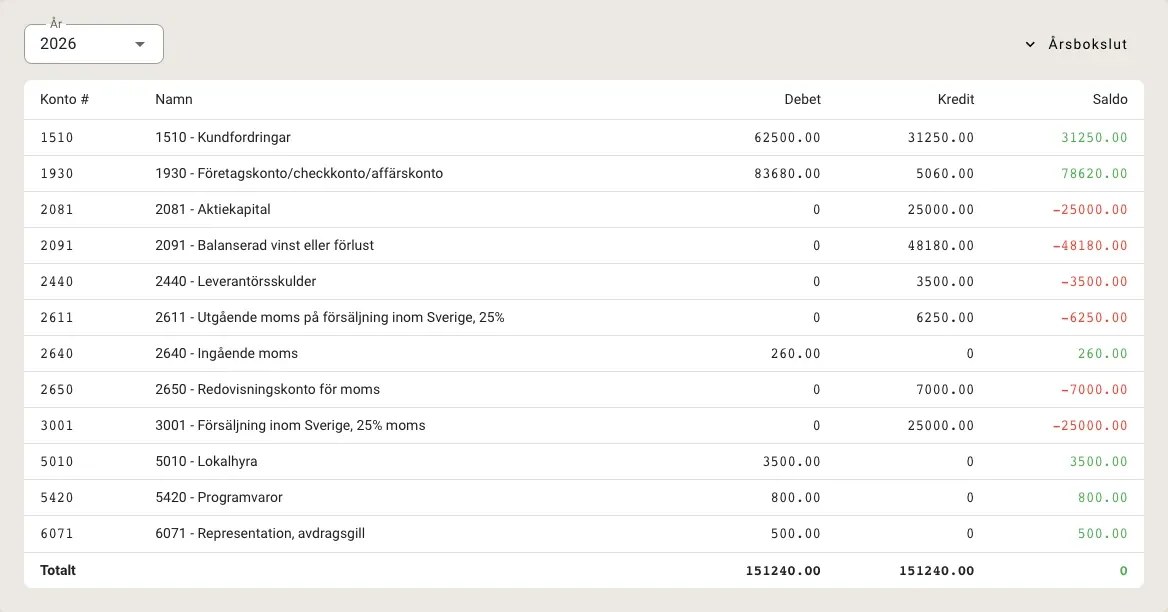
Öppna Bokföring → Bokföringsöversikt, välj år och jämför saldot per konto med balansrapporten i det gamla programmet. Summan av debet och kredit ska vara lika:
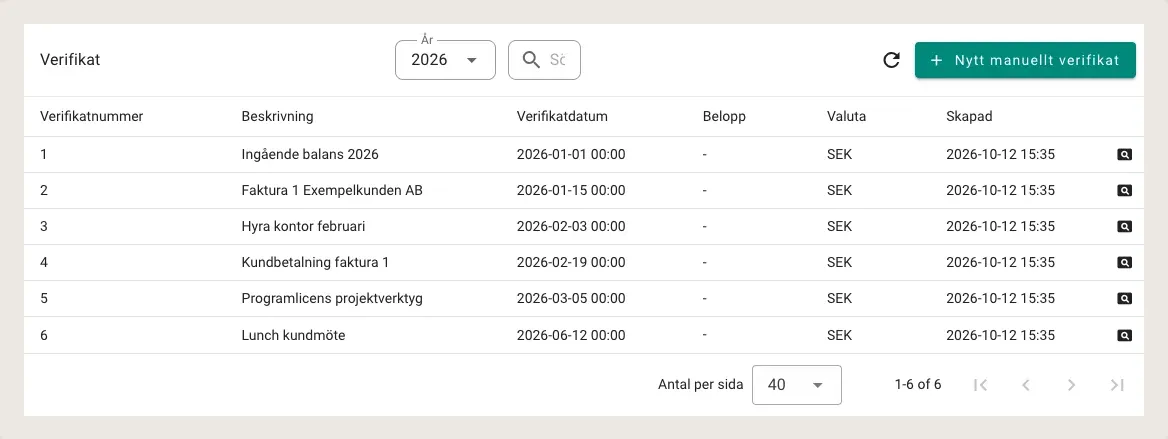
Under Bokföring → Verifikat jämför du antalet med verifikationslistan i det gamla programmet. Verifikatet som hoppades över saknas, och verifikaten har fått nya nummer:
6. Koppla din bank
Under Banksynk kopplar du ditt företagskonto via Open Banking. Papercut hämtar transaktioner automatiskt och matchar dem mot dina verifikatmallar — så slipper du bokföra bankhändelser manuellt.
7. Skapa verifikatmallar
Verifikatmallar är regler som talar om hur återkommande transaktioner ska bokföras. Exempelvis: “Allt från Telia → konto 6200 (Tele och post)”. När en banktransaktion matchar en mall bokförs den automatiskt.
Sätt upp mallar för dina vanligaste utgifter — hyra, telefon, försäkring, Swish-avgifter — och du sparar tid varje månad.
8. Börja fakturera
Skapa din första faktura under Fakturor → Ny faktura. Papercut genererar automatiskt verifikatet i bokföringen och håller koll på betalningsstatus.
Vad följer med automatiskt?
| Data | Överförs via SIE? |
|---|---|
| Ingående balans | Ja — ett verifikat per år som filen har ingående saldon för |
| Verifikat | Ja — med nya verifikatnummer. De som använder ett konto som saknas hoppas över |
| Kontoplan | Nej — kontona måste redan finnas i Papercut |
| Kostnadsställen och projekt | Nej — de ignoreras, verifikaten importeras ändå |
| Kunddatabas | Nej — läggs upp vid första fakturan |
| Fakturor, bilagor och kvitton | Nej — spara dem från det gamla programmet |
| Fakturalayout | Nej — sätts upp i Papercut |
| Bankkoppling | Nej — kopplas separat |
| Verifikatmallar | Nej — skapas i Papercut |
Verifikat och ingående balans kommer med. Kunder, mallar och bankkoppling tar några minuter att sätta upp, men behöver bara göras en gång. Obetalda fakturor ligger kvar som saldo på 1510 och 2440 men inte som fakturor i Papercut, så spara kund- och leverantörsreskontran innan du slutar.
Tips: byt vid räkenskapsårets start
Den smidigaste tidpunkten att byta är vid ett nytt räkenskapsår. Bokför klart och för över balanserna i det gamla programmet, skapa det nya året där och exportera det nya årets SIE-fil. Den innehåller ingående balans från det gamla året, och det är den filen du importerar. Papercut tar bara emot en ingående balans som balanserar. Det innebär:
- Inga halvfärdiga perioder att hantera
- Tydlig gräns mellan gammalt och nytt system
- Momsredovisningen blir enklare
Måste du byta mitt i året? Det går också. Exportera då det aktuella året, så följer alla verifikat hittills med. Arbeta inte i det gamla programmet mellan exporten och importen.
Vanliga frågor
Kan jag köra båda systemen parallellt?
Ja. Många kör sitt gamla program parallellt den första månaden för att dubbelkolla att allt stämmer. Eftersom Papercut är gratis under 200 000 kr i omsättning kostar det inget extra.
Förlorar jag någon data?
Bokföringen följer med: ingående balans och verifikat. Kunder, fakturor, bilagor och bankkoppling gör det inte. Spara bilagor, rapporter och äldre år som SIE-filer innan du avslutar det gamla programmet. SIE är samma format som revisorer använder, så det är pålitligt.
Vad kostar Papercut?
- Gratis om din omsättning är under 200 000 kr/år
- 400 kr/år vid 200 000–500 000 kr
- 800 kr/år vid 500 000–1 000 000 kr
- 1 600 kr/år vid 1–2 miljoner kr
- 3 200 kr/år vid 2–4 miljoner kr
- 180 dagars gratis provperiod på betalda steg. Under 200 000 kr behövs inget abonnemang, oavsett om du driver enskild firma eller aktiebolag. Bara lön, ett frivilligt tillval för 400 kr/år, kostar något.
Papercut kommer alltid vara billigare än Fortnox.
Behöver jag kunna bokföring?
Grunderna hjälper, men Papercut gör mycket automatiskt — banksynk, matchning, verifikat vid fakturering. AI-assistenten kan dessutom svara på frågor om din bokföring direkt i appen.
Kom igång
Räkna med en timme första gången. Importen går fort, men kontrollen tar tid. Verifikatmallarna kan du sätta upp efter hand, och de sparar tid varje månad.
Skapa ett konto på papercut.work och testa — det är gratis.
Byt från ditt program
Vi har skrivit en egen guide för varje program, med exakta menyval och vad som följer med i SIE-filen:
Byt från Fortnox · Bokio · Spiris · Speedledger · Hogia · Dooer